集群终端登录--如何远程登录到服务器桌面
发布人:网站管理员
发布日期:2016-12-02
-
远程桌面介绍
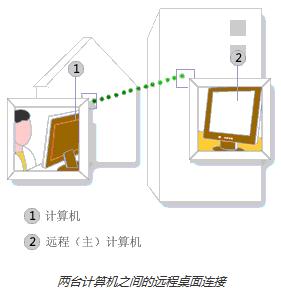
windows系统带有“远程桌面”的功能,可以让我们在办公室、家中或者出差途中对远程服务器的桌面以及软件进行访问和控制,执行比如:运算程序、编写论文、收发邮件、浏览网页等操作,就像实际操作那台服务器一样。
远程桌面,主要包括客户端和服务器端两部分。
下面以我们实际使用的环境来说明远程桌面连接的使用过程。
用户终端系统:Windows XP/Vista/2003/2008
AFS Client服务器系统:CentOS
-
远程桌面连接登录
在进行远程桌面连接之前,首先请保持上网正常畅通,用户在校内可通过校园网接入网络,而如果在校外公共网络可通过学校提供的VPN隧道访问校园网(具体详见:SYSU Helpdesk网站,http://helpdesk.sysu.edu.cn/中的“J.VPN隧道”帮助文档。)
远程桌面连接登陆过程,具体操作如下:
(1) 单击“开始”菜单,选择“所有程序”→“附件”→“通讯”→“远程桌面连接”,或者“开始”菜单→“运行”→输入mstsc

(2) 打开“远程桌面连接”对话框,如图所示:
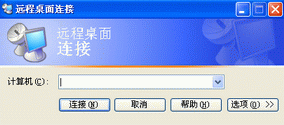
在“计算机”文本框中输入要进行远程桌面连接的计算机IP地址,例如:202.116.93.104
单击“连接”按钮,即可进行远程桌面连接。
(3)连接到服务器之后,将弹出“Login to xrdp”
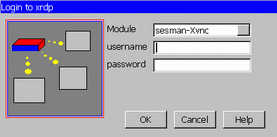
在“username”中输入用户名,例如:demo
在“password”中输入登录密码
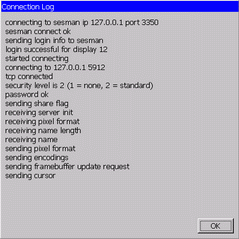
点击“OK”,随即会出现“Connection Log”连接信息